Die Desktop-App für Windows
Ihr Postfach als eigenes Programm — in der Taskleiste statt im zwanzigsten Browser-Tab, mit Benachrichtigungen von Windows und Updates, um die sich niemand kümmern muss.
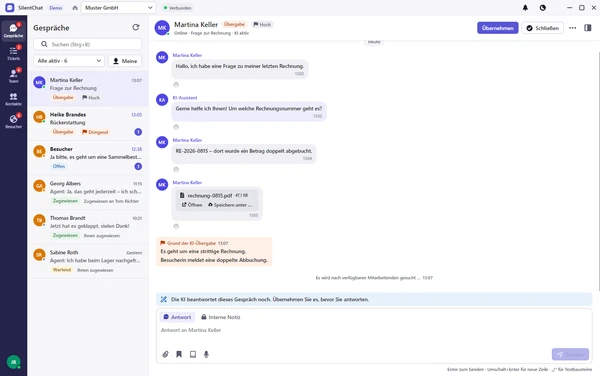
Kurz gesagt
Die Desktop-App von SilentChat bringt Postfach, Tickets, Team-Chat, Kontakte, Besucher, Copilot und Wissensdatenbank als eigenes Programm auf Windows 10 und 11. Neue Nachrichten meldet Windows selbst, auf Wunsch ohne Nachrichtentext. Die App installiert sich ohne Adminrechte und aktualisiert sich von selbst; Ihre IT steuert sie per Gruppenrichtlinie oder Intune.
Windows 10 und 11 · 64 Bit
Jetzt herunterladen.Ohne Adminrechte.
Laden Sie das Installationsprogramm herunter und starten Sie es — die App richtet sich für Ihr Windows-Konto ein, Adminrechte brauchen Sie dafür nicht.
- 1.0.0
- Version
- 64 MB
- Größe
- Windows 10 · 11
- System
Die Desktop-App in 20 Sekunden
Vom Gespräch mit Übergabe über Besucher-Details, Copilot, Tickets und Team-Chat bis zu den Live-Besuchern und der Glocke. Aufnahmen mit Beispieldaten, ohne Ton, in Schleife — mit Steuerleiste zum Anhalten.
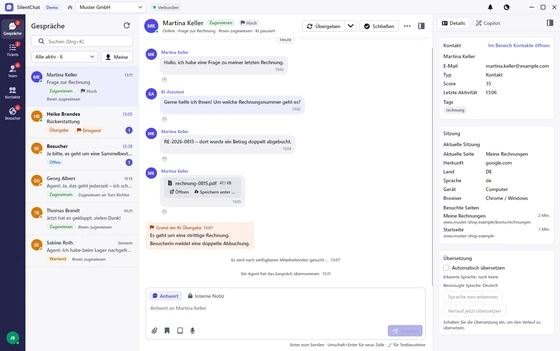
Alles zum Besucher neben dem Gespräch
Neben dem Verlauf zeigt die App Kontakt, aktuelle Sitzung und besuchte Seiten — samt Herkunft, Land, Sprache und Gerät.
- Kontakt mit E-Mail, Typ und Tags
- Aktuelle Sitzung: Seite, Herkunft, Land, Sprache, Gerät, Browser
- Übersetzung des Gesprächs ein- und ausschaltbar
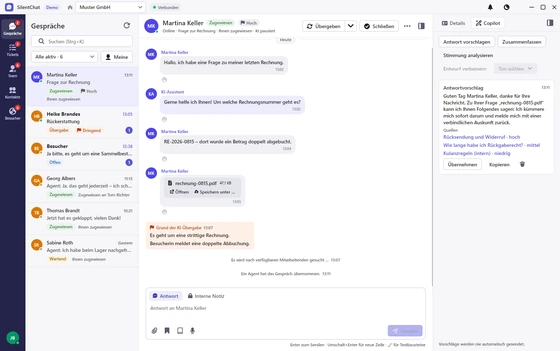
Antwort vorschlagen lassen, selbst entscheiden
Der Copilot schlägt eine Antwort vor und nennt die Artikel, auf die er sich stützt. Sie übernehmen den Vorschlag oder verwerfen ihn.
- Zusammenfassung und Stimmung des Gesprächs
- Entwurf verbessern — mit Auswahl des Tons
- Diktat statt Tippen — sofern Ihr Tarif es enthält
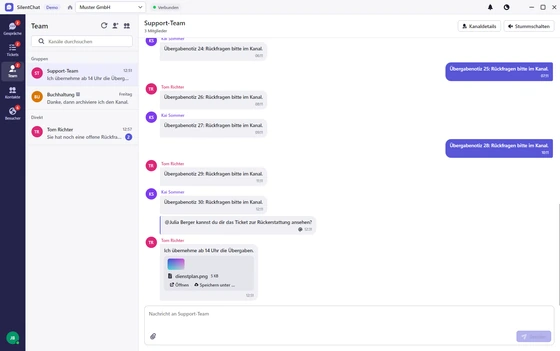
Das Team im selben Fenster
Kanäle und Direktnachrichten, Erwähnungen und Dateien: Rückfragen an die Kollegen gehen, ohne das Programm zu wechseln.
- Kanäle und Direktnachrichten
- Kolleginnen und Kollegen mit @ erwähnen
- Dateien anhängen, Kanäle stummschalten
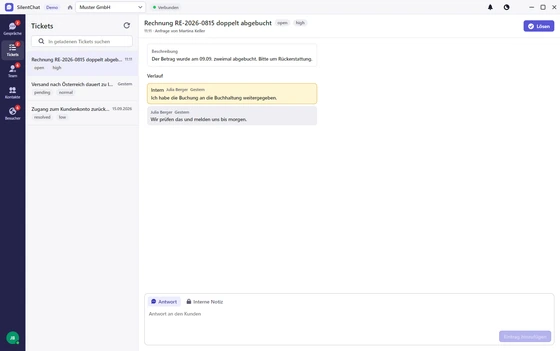
Tickets neben den Gesprächen
Tickets ansehen, beantworten und lösen — mit Status, Priorität und Verlauf; interne Notizen bleiben im Team.
- Status und Priorität in der Liste
- Verlauf mit internen Notizen
- Antwort oder Notiz im selben Feld, „Lösen“ mit einem Klick
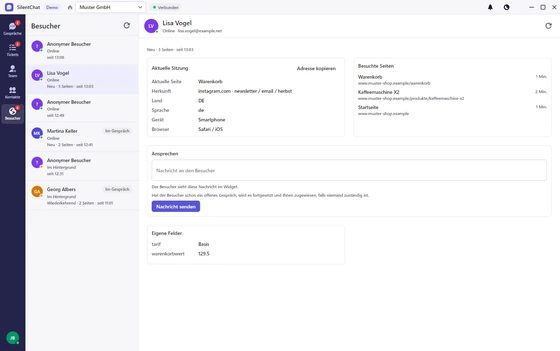
Wer gerade auf Ihrer Website ist
Die Besucherliste zeigt, wer online ist, woher er kommt und welche Seiten er gesehen hat. Von dort lässt sich der Besucher direkt ansprechen.
- Herkunft, Gerät und besuchte Seiten
- Eigene Felder des Besuchers
- Besucher direkt ansprechen — die Nachricht erscheint im Widget
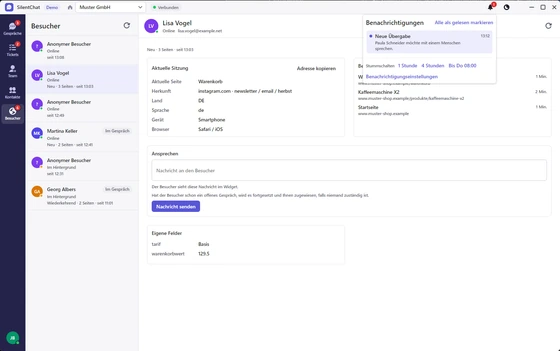
Benachrichtigungen, wie Sie sie wollen
Welche Ereignisse sich melden, bestimmen Sie; ausgeschaltete erscheinen weder in der Glocke noch bei Windows.
- Ton und Nachrichtentext in der Benachrichtigung an oder aus
- Stummschalten für eine Stunde, vier Stunden oder bis zum nächsten Morgen
- Neue Übergaben melden sich als Windows-Benachrichtigung
In vier Schritten zur App
Herunterladen
Ein Installationsprogramm für Windows 10 und 11, 64 Bit.
Installieren
Ohne Adminrechte; Verknüpfungen landen auf dem Desktop und im Startmenü.
Anmelden
Mit E-Mail-Code oder Passwort, auf Wunsch mit zweitem Faktor.
Arbeiten
Neue Nachrichten meldet Windows; Updates kommen von selbst.
Was sie Ihrem Team abnimmt
Die Suche nach dem richtigen Tab
SilentChat hat ein eigenes Fenster und einen eigenen Platz in der Taskleiste.
Verpasste Nachrichten
Neue Gespräche und Nachrichten erscheinen als Windows-Benachrichtigung, auch wenn das Fenster im Hintergrund ist.
Das Nachinstallieren
Neue Fassungen lädt die App selbst; niemand muss eine neue Datei verteilen.
Für Ihre IT
Maschinenweite Verteilung per MSI und Steuerung per Gruppenrichtlinie oder Intune — Updates, Proxy, Sprache, Benachrichtigungen, Diktat und Fehlerprotokoll. Ein Proxy mit Windows-Anmeldung wird unterstützt.
Datenschutz bei der Desktop-App
Für Ihre Arbeit verbindet sich die App ausschließlich mit den Servern von SilentChat in Deutschland — dieselben, die auch das Dashboard im Browser nutzt.
Installationsdatei und Updates kommen von unserem Server api.forge12.com, der über das Netz von Cloudflare angebunden ist. Dabei verarbeitet Cloudflare Ihre IP-Adresse; die Einzelheiten stehen in der Datenschutzerklärung.
Wer an einem Bildschirm arbeitet, den andere sehen, schaltet den Nachrichtentext in Benachrichtigungen ab — dann meldet Windows nur, dass etwas kam.
Nachzulesen unter: Datenschutzerklärung · Sicherheit · Alle Angaben auf einen Blick
Häufige Fragen
Das Installationsprogramm trägt noch keine digitale Signatur. Klicken Sie auf „Weitere Informationen“, prüfen Sie den Hersteller Forge12 Interactive GmbH und wählen Sie „Trotzdem ausführen“.
Nein. Die App installiert sich für Ihr Windows-Konto. Für Ihre IT gibt es zusätzlich die maschinenweite Verteilung per MSI — sprechen Sie uns dafür an.
Noch nicht. In der Desktop-App melden Sie sich mit einem Code per E-Mail oder mit Ihrem Passwort an, auf Wunsch mit zweitem Faktor. Im Browser stehen alle Anmeldewege bereit.
Derzeit nur für Windows 10 und 11 (64 Bit). Auf jedem anderen System läuft das Dashboard im Browser, auch auf dem Handy.
Von selbst. Die App fragt nach neuen Fassungen und installiert sie; Ihre IT kann das Verhalten per Gruppenrichtlinie oder Intune festlegen.
Postfach, Tickets, Team-Chat, Kontakte, Besucher, Copilot und Wissensdatenbank — jeweils so weit, wie Ihr Tarif sie enthält. Die App ist ein weiterer Zugang zu Ihrem Konto.
Passt dazu
Stand: 23. September 2026
Noch kein Konto?
Die App arbeitet mit Ihrem SilentChat-Konto. Legen Sie es kostenlos an und melden Sie sich danach in der App an.