Von Intercom zu SilentChat wechseln: Schritt für Schritt
Einen automatischen Import aus Intercom gibt es nicht. Der Wechsel ist trotzdem überschaubar: Konto anlegen, Wissen übernehmen, Widget einbauen, Team einladen und am Umschalttag das Skript tauschen.
Vorab: was nicht automatisch geht
SilentChat kann Intercom-Daten nicht direkt übernehmen — weder Unterhaltungen noch Kontakte, Artikel oder Makros. Planen Sie den Wechsel deshalb als Neustart mit übernommenem Wissen, nicht als Datenumzug. Unterhaltungen, die Sie aufbewahren müssen, exportieren Sie vorher bei Intercom.
1. Konto anlegen und Assistent durchlaufen
Nach der Anmeldung führt ein Assistent durch vier Schritte: Profil, Einlesen Ihrer Website, Einbau-Code und ein Testchat. Die Testphase dauert 7 Tage im Tarif Professional, ohne Kreditkarte.
2. Wissen übernehmen
- Website einlesen: Der Assistent liest bis zu 50 Seiten je Durchgang ein; weitere Seiten findet er über Ihre Sitemap. Den laufenden Crawler mit automatischem Neueinlesen gibt es ab Growth. Gecrawlt werden nur Domains, die Sie per DNS bestätigt haben.
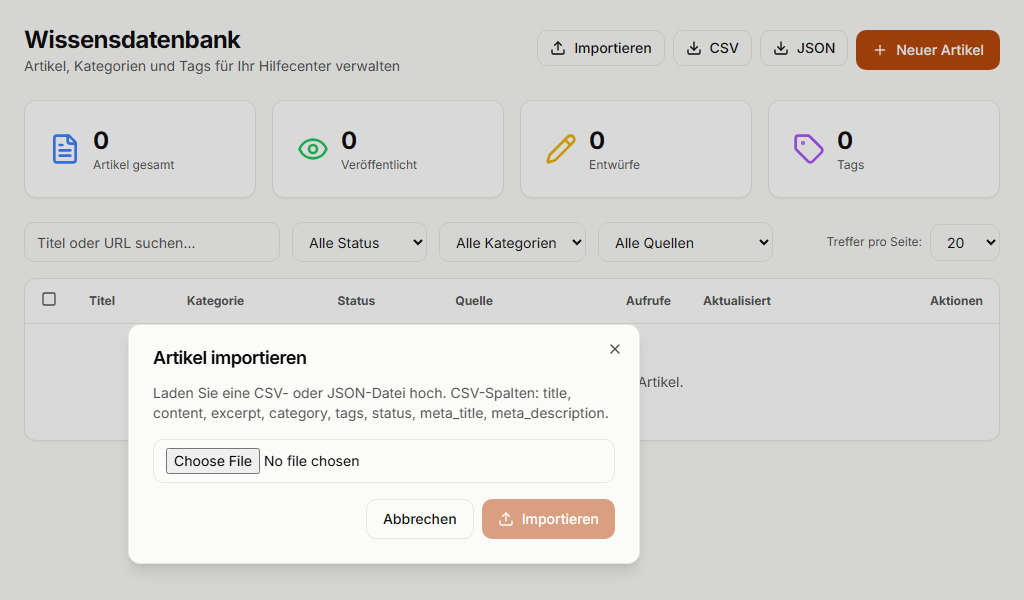
- Artikel importieren: Hilfeartikel lassen sich als CSV oder JSON importieren — mit Titel, Inhalt, Kurztext, Kategorie, Tags, Status und Meta-Angaben. Exportieren Sie Ihre Intercom-Artikel und bringen Sie sie in dieses Format.
- Textbausteine: Makros übertragen Sie von Hand als Textbausteine; einen Import dafür gibt es nicht.
3. Widget einbauen
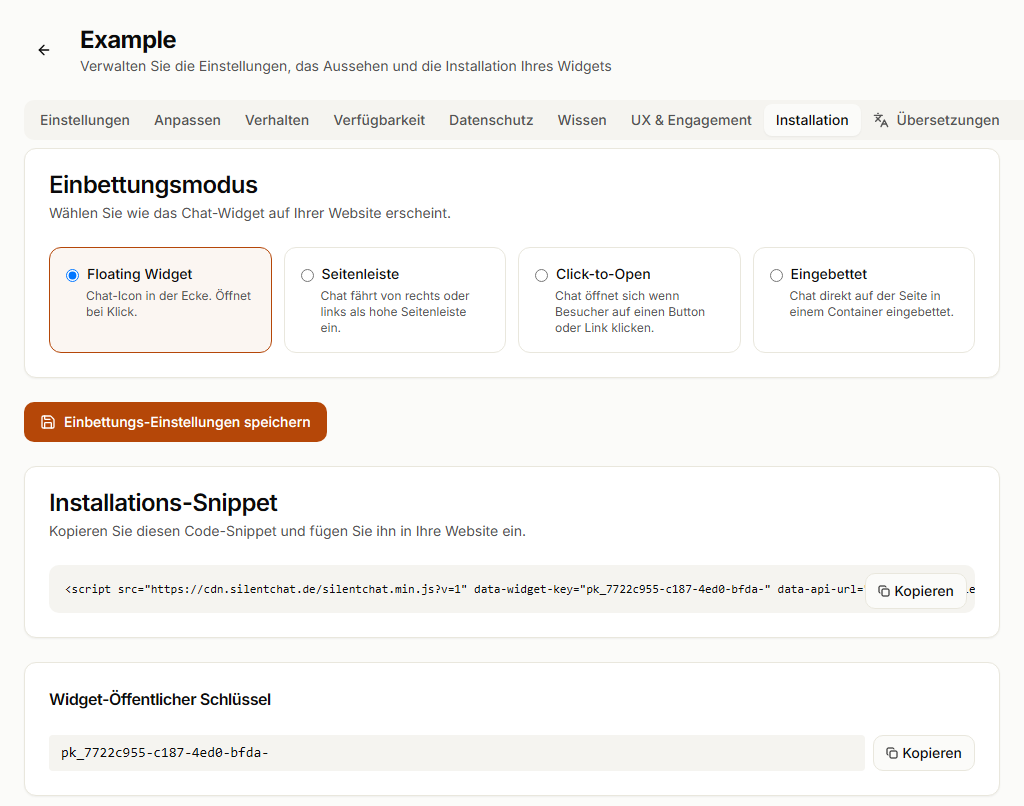
Ersetzen Sie das Intercom-Skript durch diesen Code. Ihren Schlüssel finden Sie im Dashboard unter Chat-Systeme → Widgets → Ihr Widget → Installation.
<script
  src="https://cdn.silentchat.de/silentchat.min.js"
  data-widget-key="pk_IHR_WIDGET_KEY"
  data-api-url="https://api.silentchat.de"
  data-ws-url="wss://ws.silentchat.de"
  async
></script>
Farbe, Form des Chat-Knopfs und Texte stellen Sie im Widget-Editor ein; das Widget spricht zehn Sprachen. Für Consent-Tools gibt es eine JavaScript-Schnittstelle. Auf Wunsch antwortet das Widget nur auf Ihren bestätigten Domains.
4. Team und Abläufe einrichten
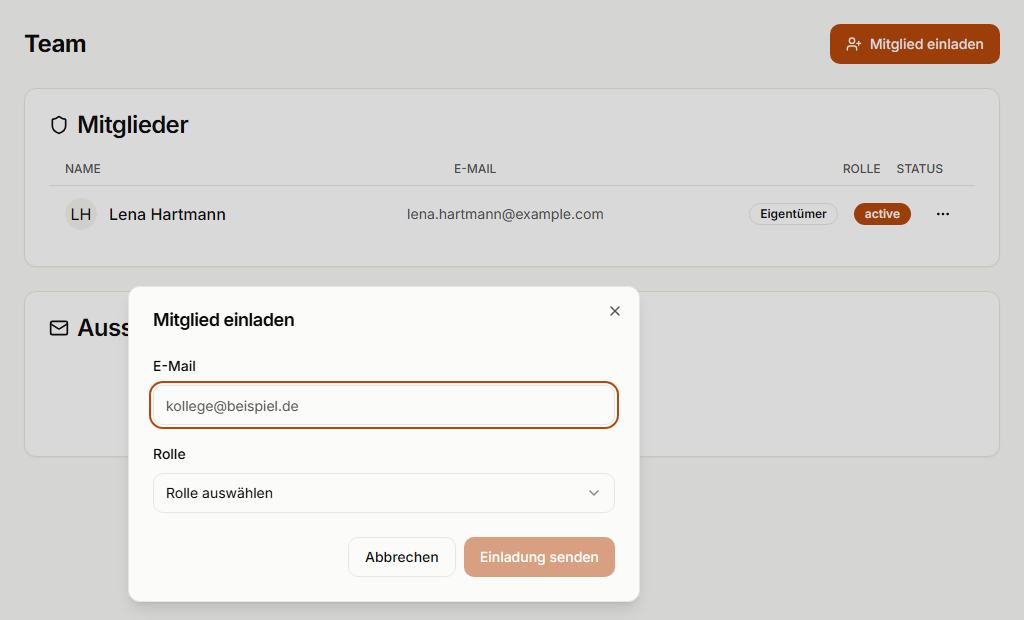
- Team einladen: Agenten laden Sie per E-Mail ein; die Zahl richtet sich nach dem Tarif (Starter 3, Growth 5, Professional 15). Abteilungen gibt es ab Growth, eigene Rollen ab Professional.
- Automatisierung: Auslöser gibt es ab Starter, Workflows ab Growth — beide mit Vorlagen zum Übernehmen.
- KI einstellen: Legen Sie fest, wann die KI antwortet und wann sie an einen Menschen übergibt.
5. Parallel testen und umschalten
Lassen Sie Intercom bis zum Umschalttag laufen und testen Sie SilentChat vorher auf einer Testseite. Am Umschalttag tauschen Sie das Skript auf der Live-Seite. Kündigen Sie Intercom erst, wenn Ihre Exporte gesichert sind.
Einen Überblick über die Unterschiede gibt der Vergleich SilentChat und Intercom; die vollständige Einbau-Anleitung steht in der Dokumentation.