SilentChat einrichten: In vier Schritten zum Live-Chat auf Ihrer Website
Die Einrichtung besteht aus vier Schritten im Einrichtungsassistenten: Profil, Ihre Website, Widget einbauen, Test-Chat. In unserem Messlauf war das Konto nach rund 2,5 Sekunden angelegt und der Einbau-Schnipsel nach rund 5,5 Sekunden sichtbar. Das Einfügen auf Ihrer Seite braucht länger — rechnen Sie mit etwa fünf Minuten für das Widget und etwa 15 Minuten, wenn der Bot mit Ihrer Wissensdatenbank antworten soll.
Was „in Sekunden“ hier heißt
Wir haben die Einrichtung in unserer Testumgebung durchgespielt und die Zeit gestoppt: Registrierung, Code aus der E-Mail, Name und Firma, Website-Adresse, Anzeige des Schnipsels. Das Konto stand nach rund 2,5 Sekunden, der fertige Schnipsel nach rund 5,5 Sekunden — gemessen mit einem Skript, das weder tippt noch liest. Ein Mensch braucht länger. Wichtiger ist deshalb der Rest: Der Weg hat vier Schritte, und keiner verlangt Vorwissen.
1. Konto anlegen
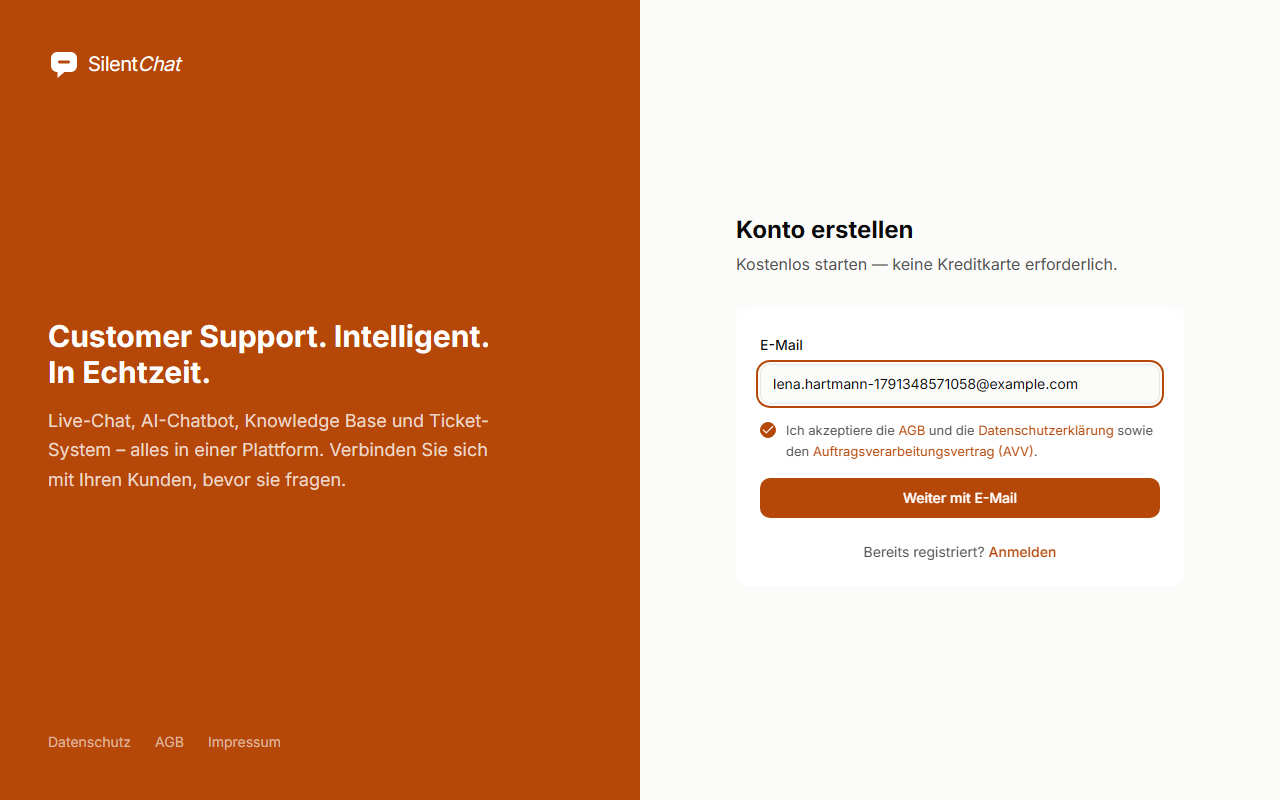
Auf der Registrierungsseite tragen Sie Ihre E-Mail-Adresse ein und setzen ein Häkchen für AGB, Datenschutzerklärung und Auftragsverarbeitungsvertrag. Eine Kreditkarte ist nicht nötig. Ein Passwort gibt es nicht: Wir schicken Ihnen einen sechsstelligen Code.
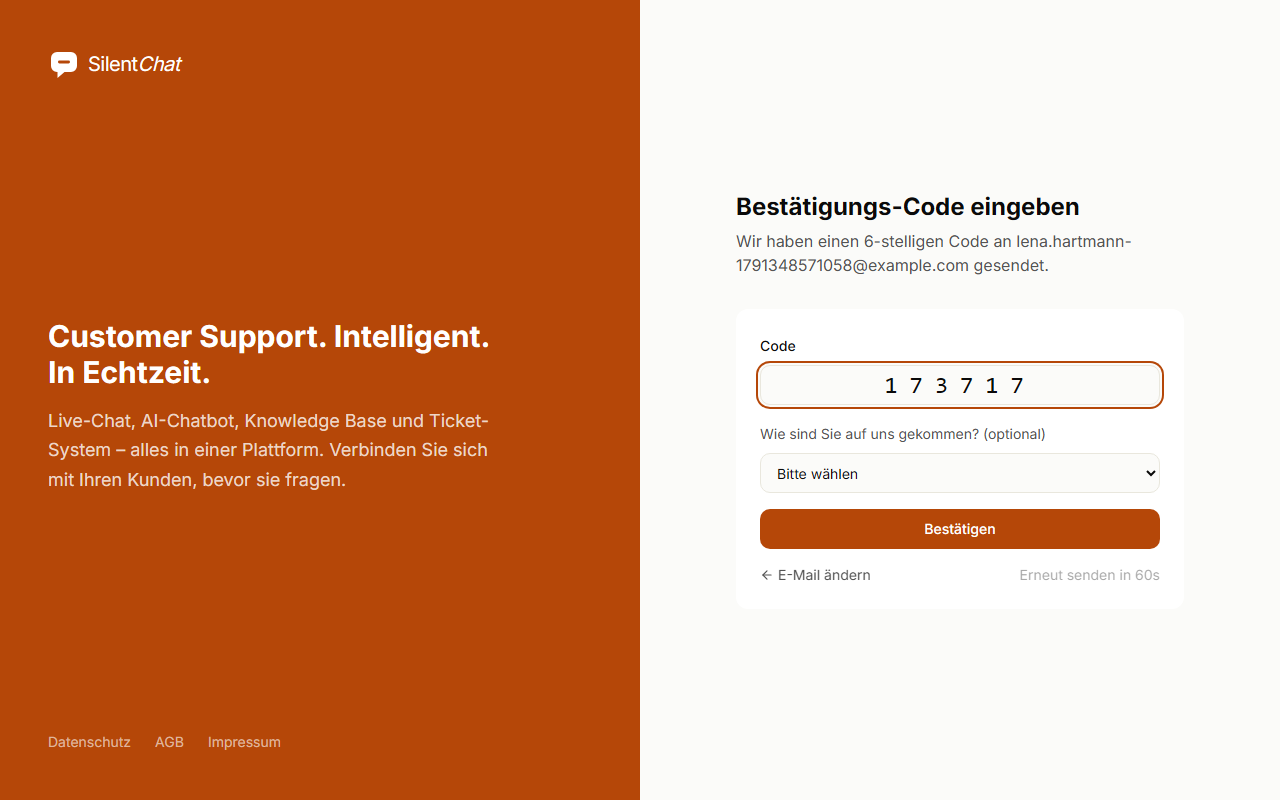
Den Code aus der E-Mail geben Sie im nächsten Feld ein. Danach öffnet sich der Einrichtungsassistent.
2. Name und Firma
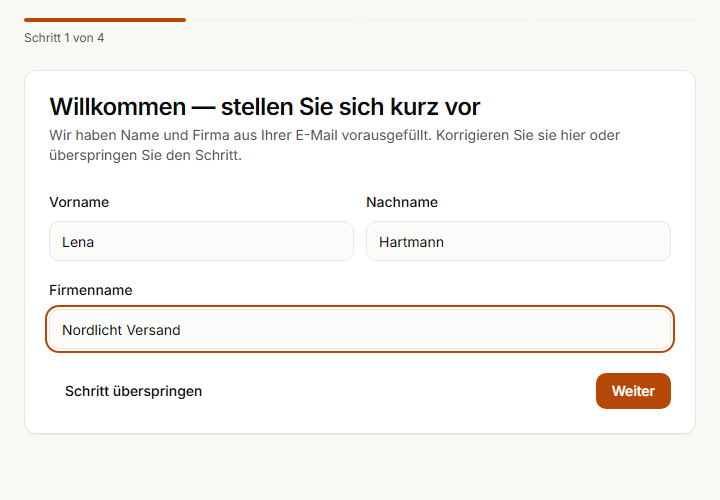
Der Assistent füllt Name und Firma aus Ihrer E-Mail-Adresse vor. Sie korrigieren, was nicht stimmt, oder überspringen den Schritt.
3. Ihre Website auslesen
Tragen Sie die Adresse Ihrer Website ein. SilentChat liest die Seiten aus und legt die Inhalte in Ihrer Wissensdatenbank ab; der Bot kann daraus Fragen beantworten. Der Lauf geht im Hintergrund weiter, während Sie im Assistenten fortfahren.
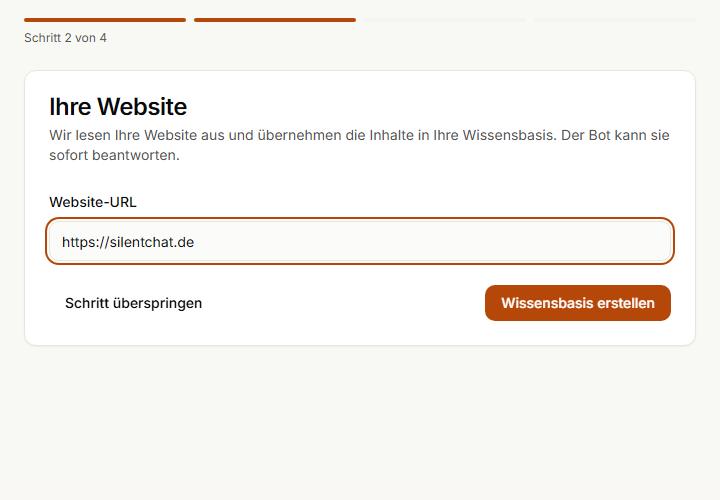
Keine Wissensdatenbank oder keine Zeit? „Schritt überspringen“ führt zum nächsten Schritt, der Assistent bleibt offen. Den Bot können Sie später jederzeit ergänzen.
4. Widget einbauen
Jetzt zeigt der Assistent den Einbau-Schnipsel: ein kurzer Skript-Abschnitt mit dem Schlüssel Ihres Widgets. Mit „Snippet kopieren“ nehmen Sie ihn in die Zwischenablage und fügen ihn auf Ihrer Website vor dem schließenden </body>-Tag ein.
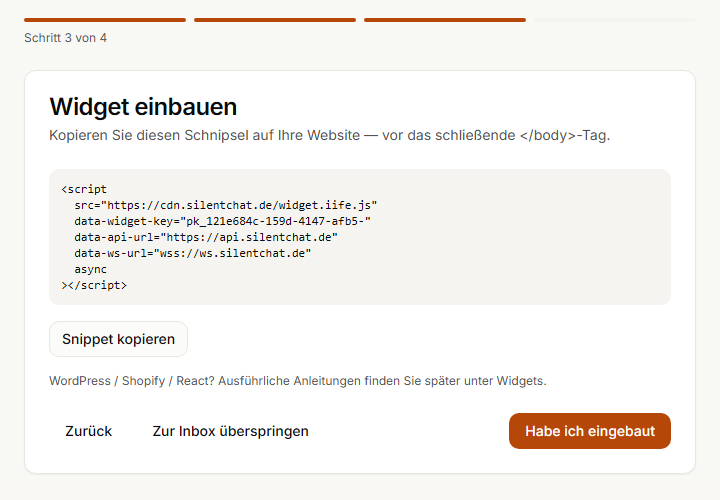
Wie das in WordPress aussieht, auch mit Einwilligung und Datenschutzerklärung, beschreibt unser Ratgeber Live-Chat in WordPress DSGVO-konform einbinden.
5. Im Test-Chat ausprobieren
Der letzte Schritt ist ein Test-Chat im Assistenten. Dort stellen Sie dem Bot eine Frage zu Ihrer Website. Er ist derselbe Bot, den später Ihre Besucher sehen, und er antwortet aus den Inhalten, die der Assistent gerade ausgelesen hat. Mit „Habe ich eingebaut“ gelangen Sie dorthin.
Was danach kommt
- Dashboard: Eine Checkliste auf der Übersicht erkennt selbst, was erledigt ist: Widget vorhanden, Team eingeladen, erstes Gespräch, Wissensdatenbank, Trigger.
- Wissensdatenbank: Hier ergänzen Sie Artikel, aus denen der Bot antwortet.
- Team: Laden Sie Kolleginnen und Kollegen ein, damit Gespräche nicht an einer Person hängen.
Preise und Tarife finden Sie auf der Preisseite. Wenn Sie beim Einbau Hilfe möchten, schreiben Sie uns — wir schauen gemeinsam darauf.